
Guías · Ventas
¿Cómo venderle fiado a un cliente?
Respuesta corta: En Key cargás los productos en Ventas, elegís al cliente por su DNI, prendés Fiado y finalizás la venta. Lo que se llevó queda como deuda en su cuenta corriente, sin anotarlo en un cuaderno.
Grabado sobre la app real de Key. Dura 28 segundos y tiene subtítulos.
Antes de empezar
- Un turno de caja abierto en Ventas.
- El cliente cargado con su DNI o CUIT. Si no está, lo das de alta desde el botón Nuevo, en la misma pantalla.
Paso a paso
1.Cargá los productos
En Ventas, buscá cada producto por nombre o escaneá el código de barras.
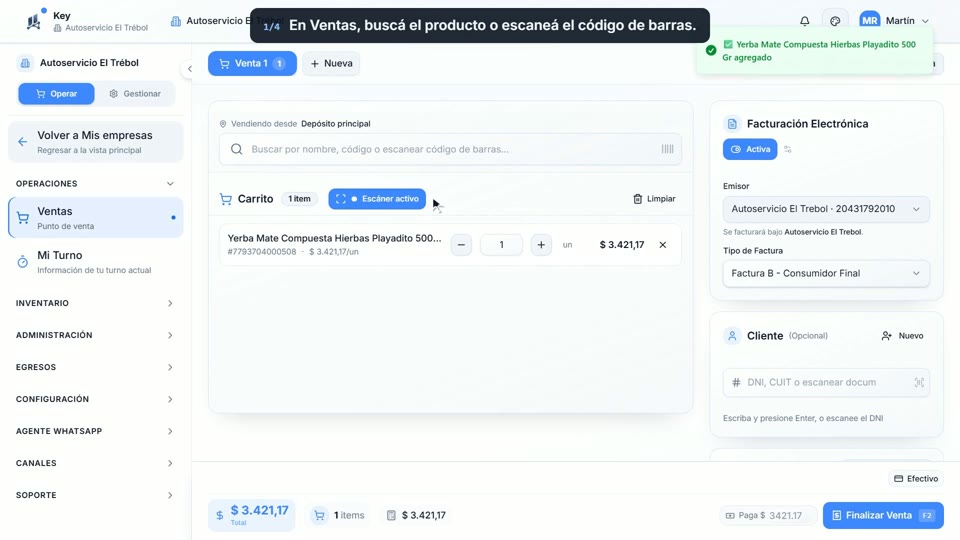 Ver este paso en el video (0:02)
2.Elegí al cliente
En Cliente, escribí el DNI o el CUIT y apretá Enter: la venta queda a su nombre.
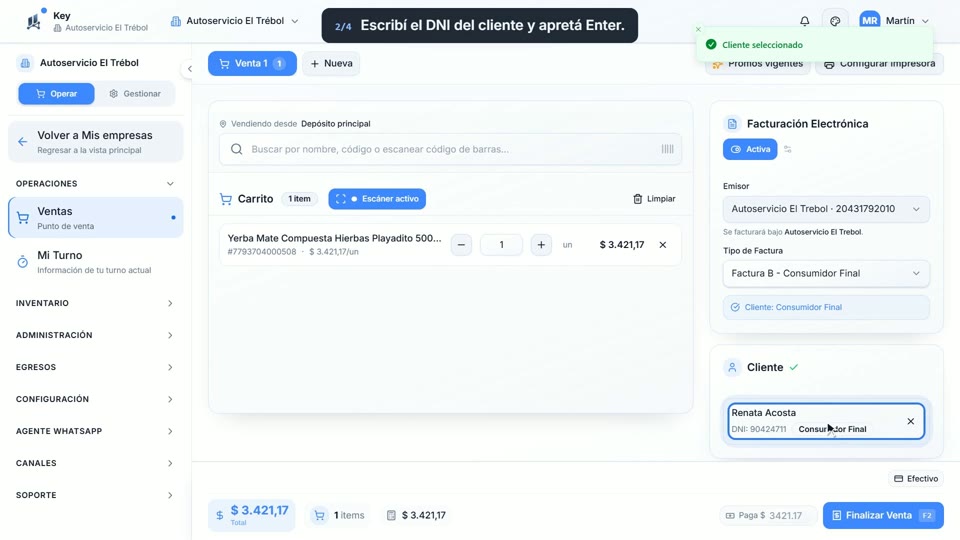 Ver este paso en el video (0:08)
3.Activá Fiado
En Método de pago, prendé Fiado. Key te muestra cuánto crédito le queda disponible y que la venta se carga a su cuenta corriente.
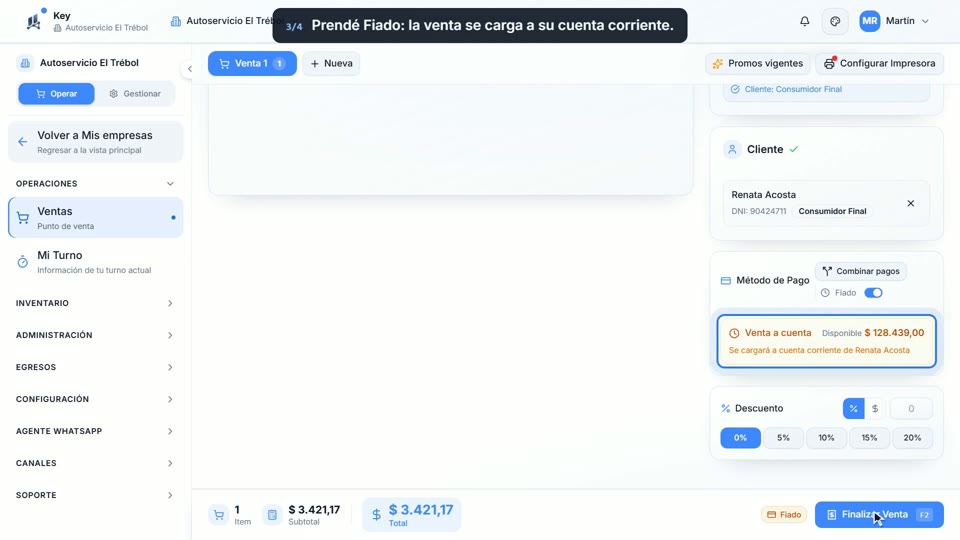 Ver este paso en el video (0:13)
4.Finalizá la venta
Tocá Finalizar Venta. El total queda como deuda del cliente y lo ves en Deudas.
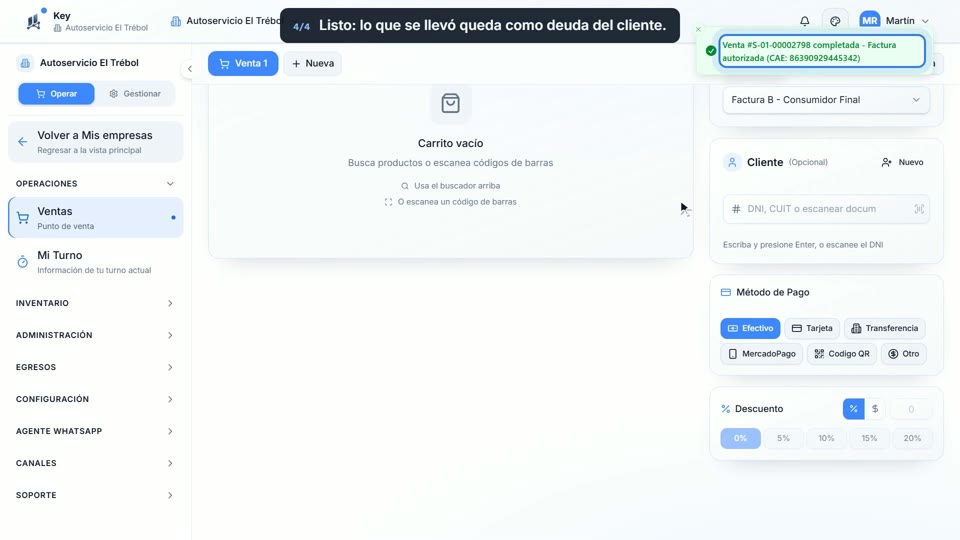 Ver este paso en el video (0:17)
Para tener en cuenta
- Si configuraste un límite de fiado para tu comercio, Key te avisa cuando la venta lo supera.
- Si el cliente paga una parte en el momento, usá Combinar pagos: una parte en efectivo y el resto fiado.
- Lo vendido fiado no suma al efectivo que tiene que haber en la caja: el cierre lo muestra aparte, como «Fiado del turno».
Funciona igual en cualquier comercio: almacén, carnicería, indumentaria, kiosco, supermercado, ferretería, librería, verdulería, dietética, panadería, corralón, bazar.
Preguntas frecuentes
¿Puedo fiarle a un cliente que no tengo cargado?
Sí, pero primero hay que darlo de alta: en la misma pantalla de Ventas, el botón Nuevo de Cliente lo crea sin salir de la venta. El fiado siempre queda a nombre de alguien.
¿Se puede pagar una parte y fiar el resto?
Sí. Con Combinar pagos repartís la venta en dos medios: por ejemplo, una parte en efectivo y el resto fiado a la cuenta del cliente.
¿Cómo sé cuánto me debe cada cliente?
En Administración › Deudas está la lista de todos los clientes que te deben, con el total y la fecha y el monto del último pago de cada uno.
Probalo en tu comercio
7 días gratis con todas las funcionalidades.