
Guías · Inventario y etiquetas
¿Cómo registrar las mermas y bajas de stock?
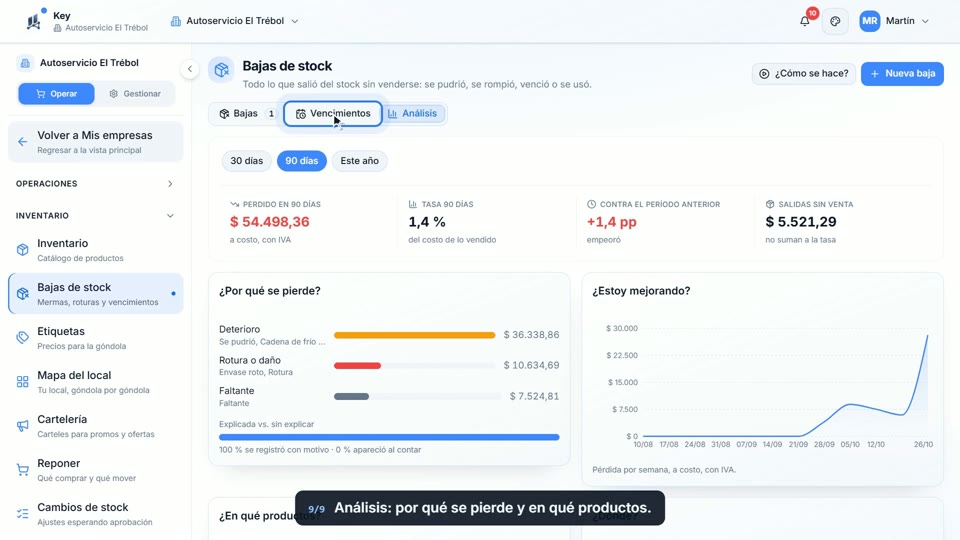
Respuesta corta: En Key, Inventario › Bajas de stock guarda todo lo que sale del stock sin venderse, cada baja con su motivo, quién la cargó y su costo. Tocás Nueva baja, elegís el motivo, escaneás o buscás los productos y la registrás; lo que carga un empleado sin permiso queda para aprobar. En Análisis ves por qué se pierde y en qué productos.
Grabado sobre la app real de Key. Dura 148 segundos y tiene subtítulos.
Antes de empezar
- Los productos cargados con control de stock.
- El costo de cada producto, si querés saber cuánta plata se pierde.
- Inventario incluido en tu plan.
Paso a paso
1.Qué es Bajas de stock
Bajas de stock: todo lo que salió sin venderse.
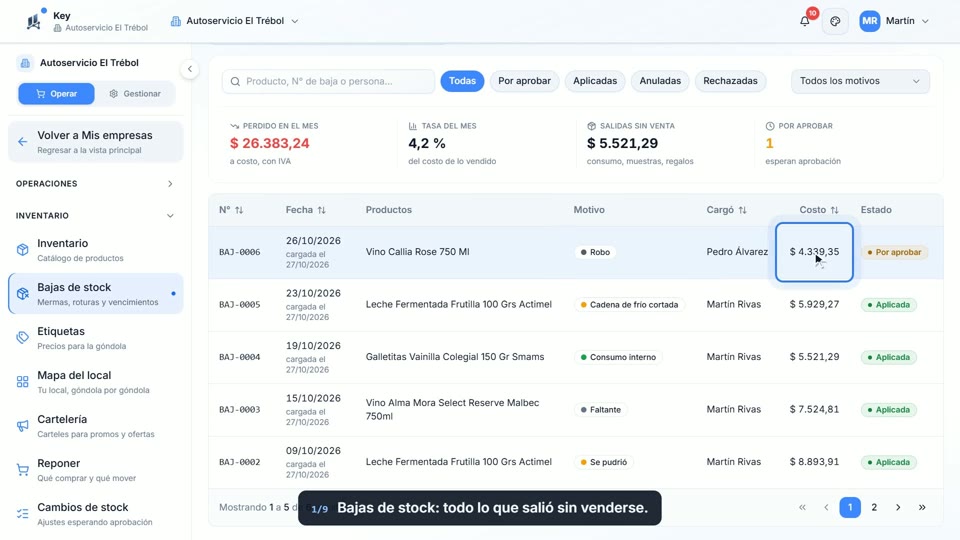 Ver este paso en el video (0:06)
2.El mes, de un vistazo
Arriba: cuánto se perdió en el mes y lo que no es pérdida.
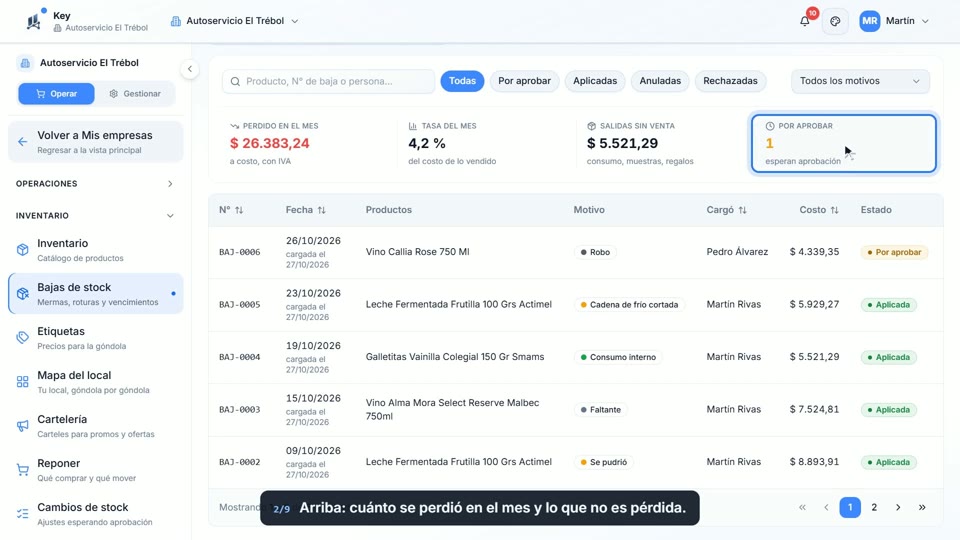 Ver este paso en el video (0:22)
3.Nueva baja: el motivo
Tocá «Nueva baja» y elegí el motivo.
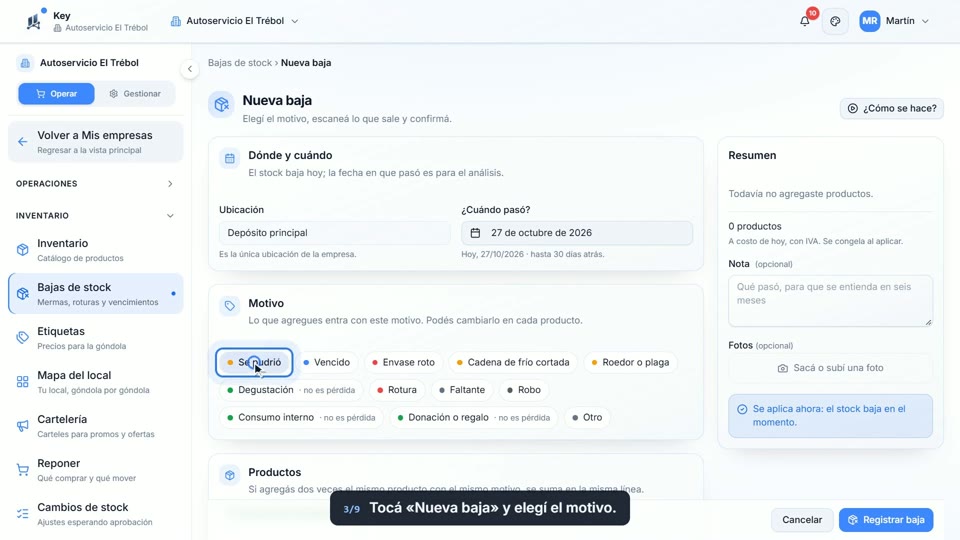 Ver este paso en el video (0:38)
4.Buscá o escaneá el producto
Escaneá el producto o buscalo por nombre.
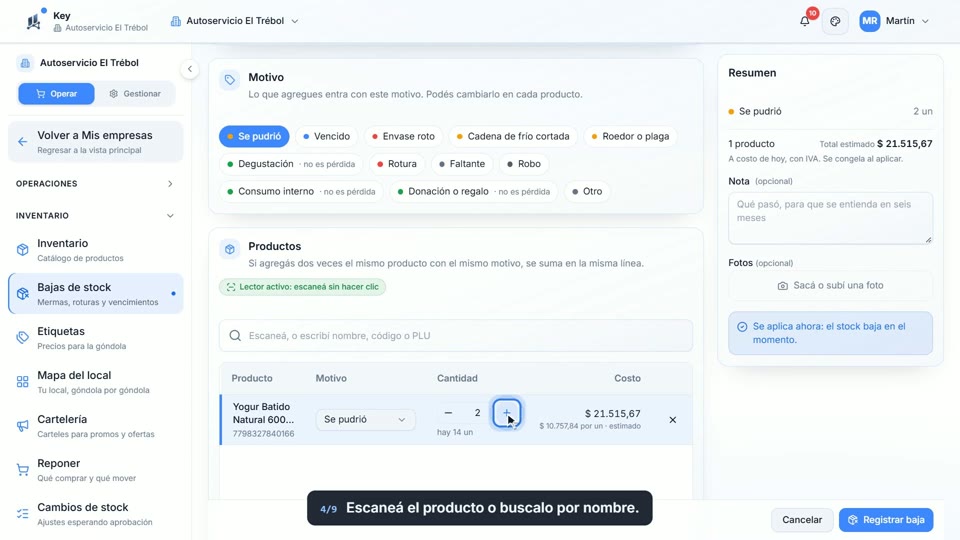 Ver este paso en el video (0:52)
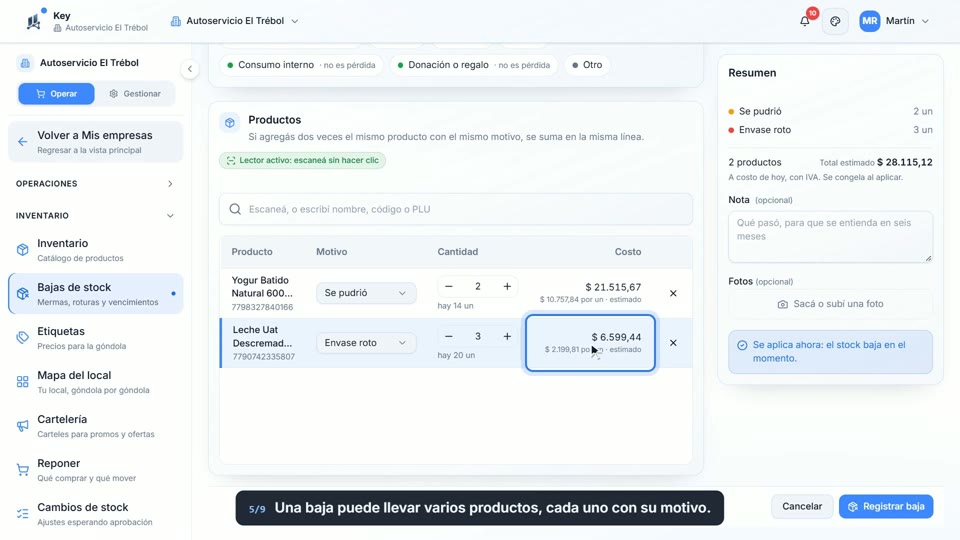
5.Otro producto, otro motivo
Una baja puede llevar varios productos, cada uno con su motivo.
 Ver este paso en el video (1:15)
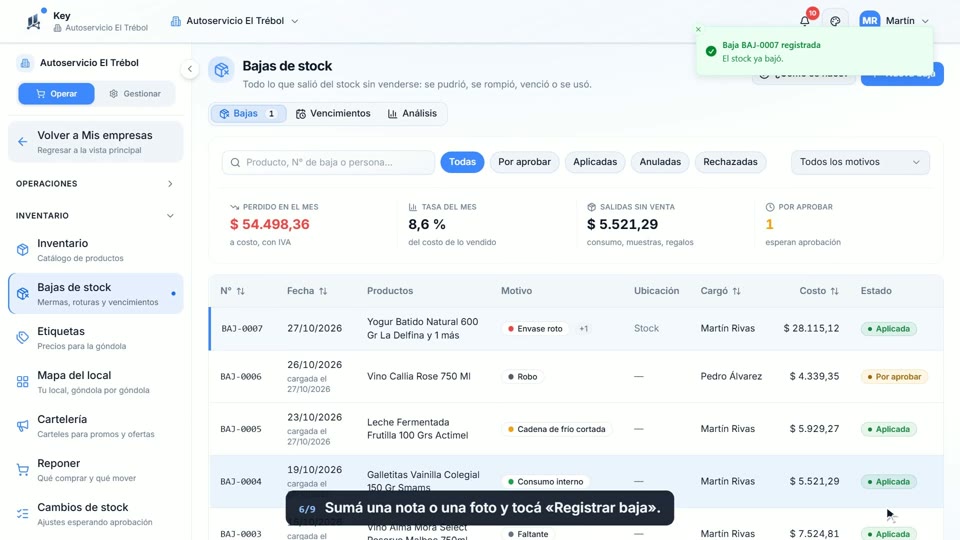
6.Nota, foto y registrar
Sumá una nota o una foto y tocá «Registrar baja».
 Ver este paso en el video (1:29)
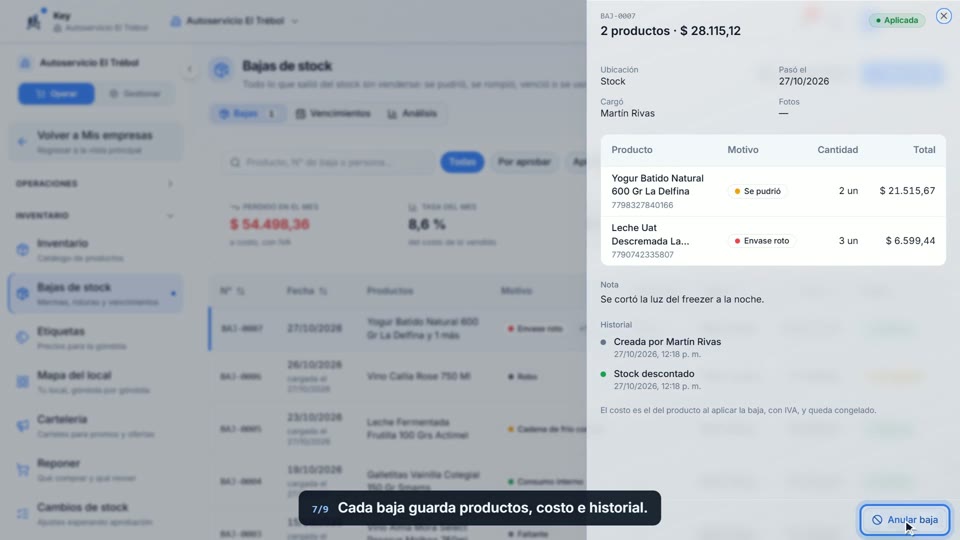
7.El detalle, con su historial
Cada baja guarda productos, costo e historial.
 Ver este paso en el video (1:45)
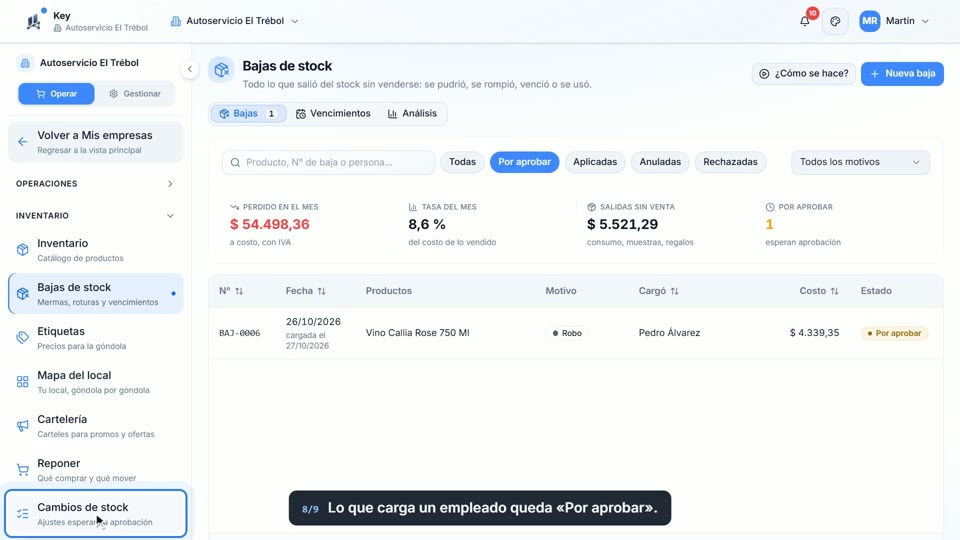
8.Lo que carga tu equipo
Lo que carga un empleado queda «Por aprobar».
 Ver este paso en el video (2:00)
9.Por qué se pierde
Análisis: por qué se pierde y en qué productos.
 Ver este paso en el video (2:13)
Para tener en cuenta
- Los motivos dependen de tu rubro: un almacén ve «Se pudrió» o «Cadena de frío cortada»; una tienda de ropa, «Fallado de fábrica» o «Manchado o roto en el probador».
- Degustación, Consumo interno y Donación o regalo salen del stock pero no cuentan como pérdida: van aparte, en Salidas sin venta.
- El costo de cada producto se congela cuando se aplica la baja, con IVA.
- Si bajás el stock de un producto a mano, Key te pregunta qué pasó: un error de conteo queda como ajuste; algo que se perdió, como baja.
- Lo vencido también se da de baja desde la pestaña Vencimientos, y queda en la misma lista.
Funciona igual en cualquier comercio: almacén, carnicería, indumentaria, kiosco, supermercado, ferretería, librería, verdulería, dietética, panadería, corralón, bazar.
Preguntas frecuentes
¿Qué diferencia hay entre una baja y un ajuste de stock?
El ajuste corrige un número mal contado. La baja registra mercadería que existió y salió sin venderse, con su motivo, quién la cargó y cuánto costó, y entra en el análisis de pérdidas.
¿Un empleado puede cargar una baja?
Sí. Si no tiene permiso para aplicarla, queda Por aprobar y el stock no se toca hasta que el dueño la aprueba en Cambios de stock.
¿Se puede deshacer una baja?
Sí. Desde el detalle tocás Anular baja, escribís por qué y el stock vuelve. La baja queda en la lista como anulada, con su historial.
Probalo en tu comercio
7 días gratis con todas las funcionalidades.