
Guías · Inventario y etiquetas
¿Cómo controlar los vencimientos de los productos?
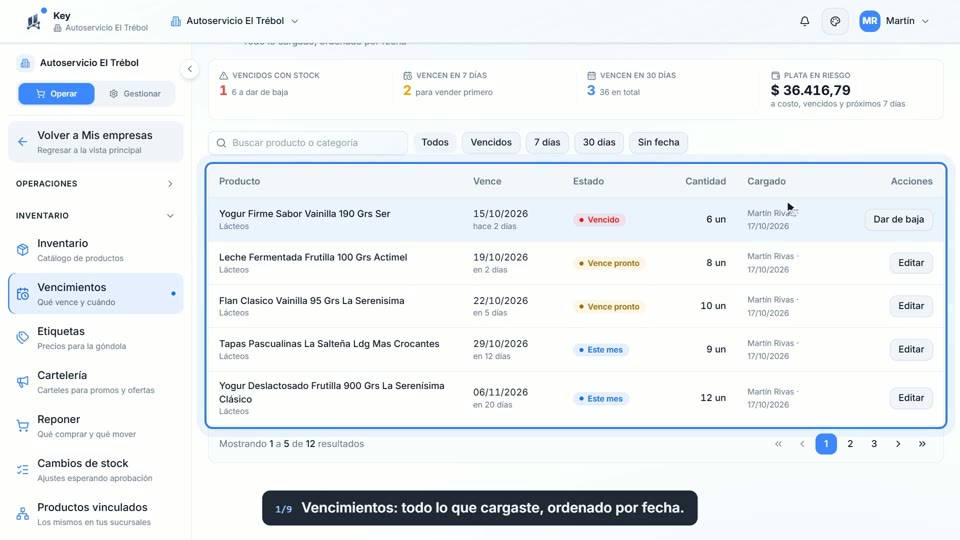
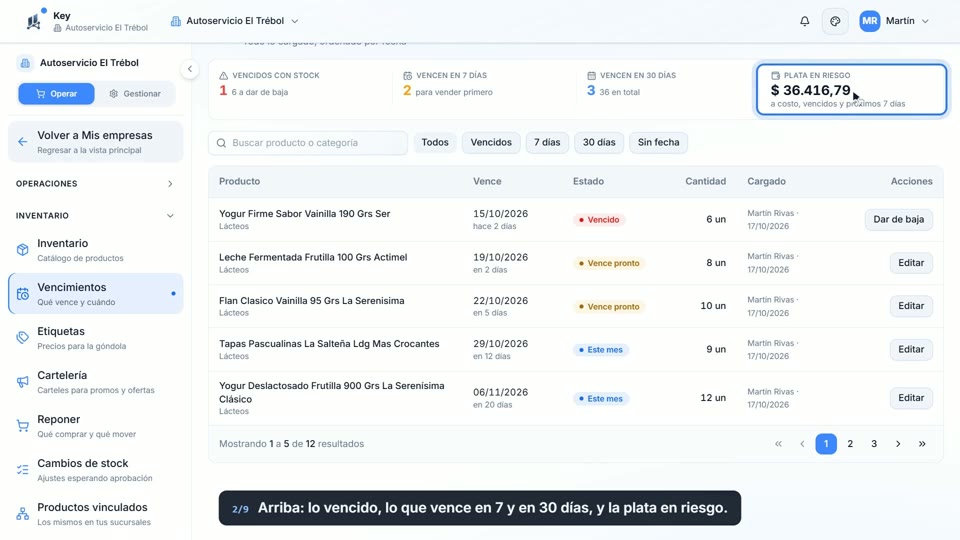
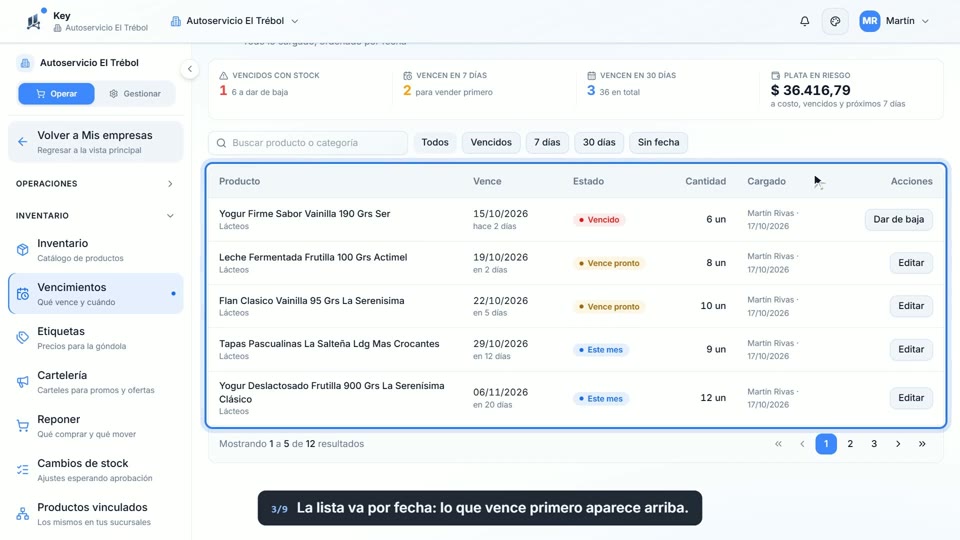
Respuesta corta: En Key, Inventario › Vencimientos lista todo lo que cargaste, con lo que vence primero arriba. El resumen te muestra lo vencido, lo que vence en 7 y en 30 días y la plata en riesgo. Las fechas se cargan con Cargar vencimientos, y lo vencido se da de baja: sale del stock como merma por vencimiento.
Grabado sobre la app real de Key. Dura 139 segundos y tiene subtítulos.
Antes de empezar
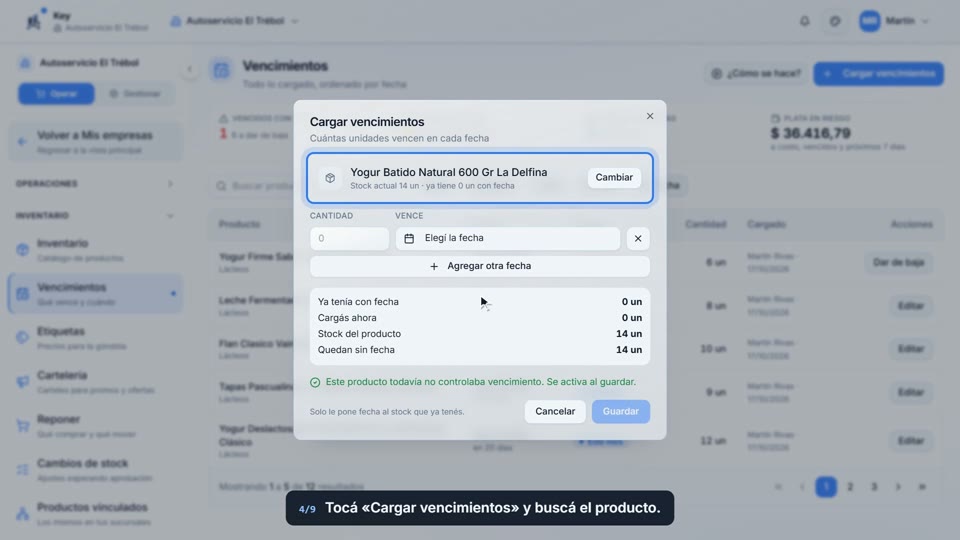
- El stock del producto cargado: las fechas se le ponen a lo que ya tenés, nunca suman unidades.
- Inventario incluido en tu plan.
Paso a paso
1.Qué es Vencimientos
Vencimientos: todo lo que cargaste, ordenado por fecha.
 Ver este paso en el video (0:06)
2.Lo que vence, de un vistazo
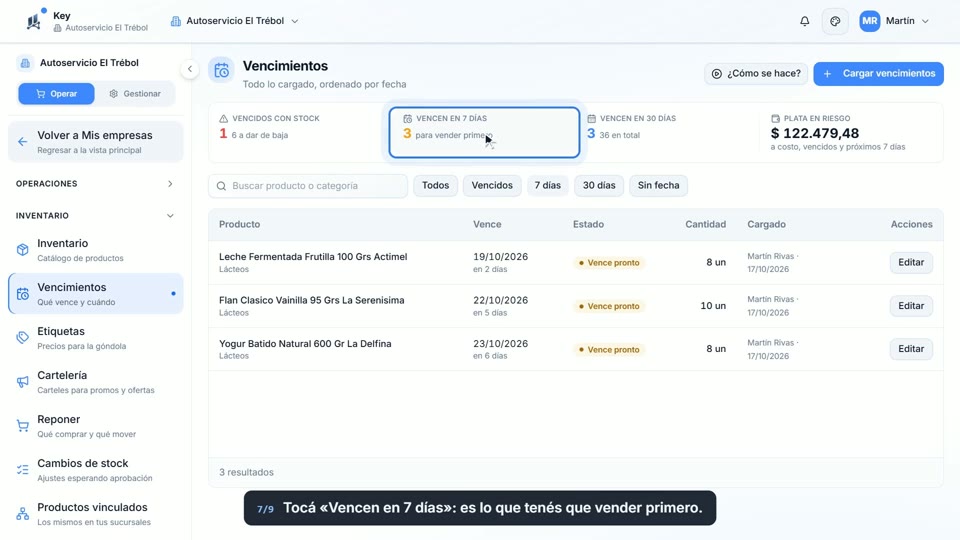
Arriba: lo vencido, lo que vence en 7 y en 30 días, y la plata en riesgo.
 Ver este paso en el video (0:19)
3.Lo que vence primero, arriba
La lista va por fecha: lo que vence primero aparece arriba.
 Ver este paso en el video (0:32)
4.Cargá vencimientos
Tocá «Cargar vencimientos» y buscá el producto.
 Ver este paso en el video (0:47)
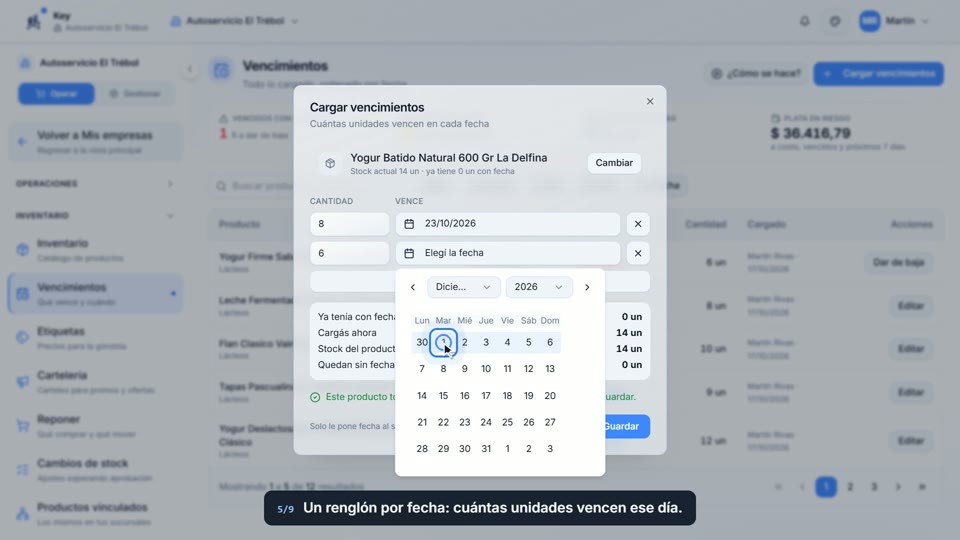
5.Cuántas vencen en cada fecha
Un renglón por fecha: cuántas unidades vencen ese día.
 Ver este paso en el video (1:00)
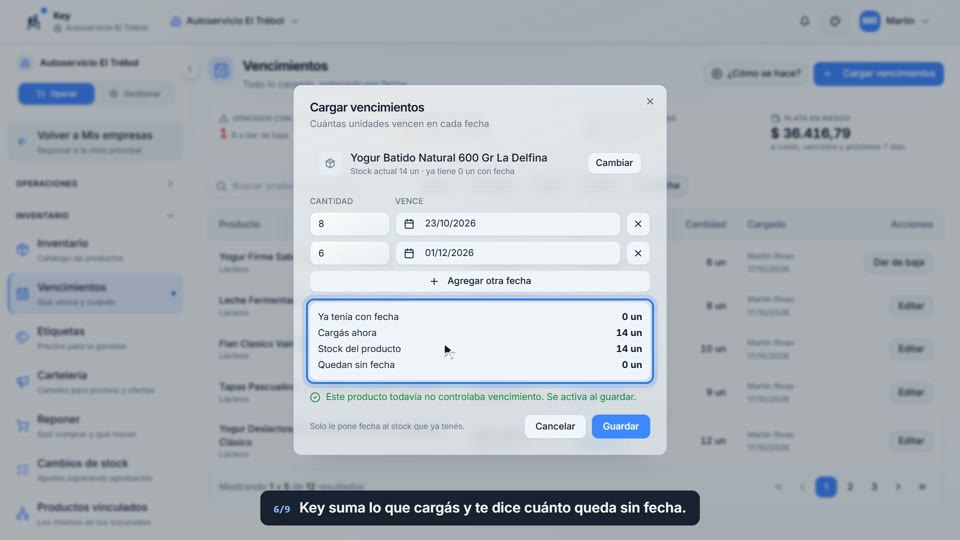
6.Las cuentas, antes de guardar
Key suma lo que cargás y te dice cuánto queda sin fecha.
 Ver este paso en el video (1:15)
7.Lo que hay que vender primero
Tocá «Vencen en 7 días»: es lo que tenés que vender primero.
 Ver este paso en el video (1:30)
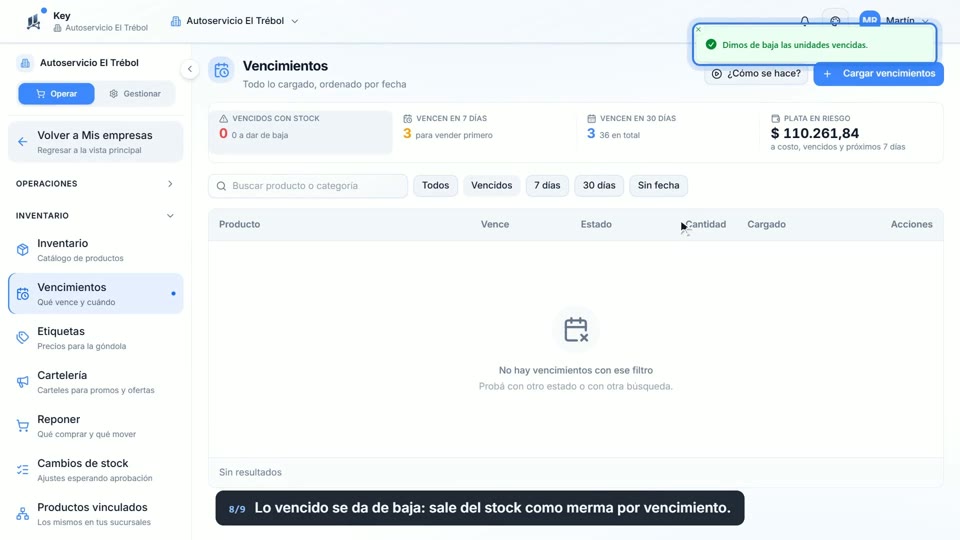
8.Dar de baja lo vencido
Lo vencido se da de baja: sale del stock como merma por vencimiento.
 Ver este paso en el video (1:44)
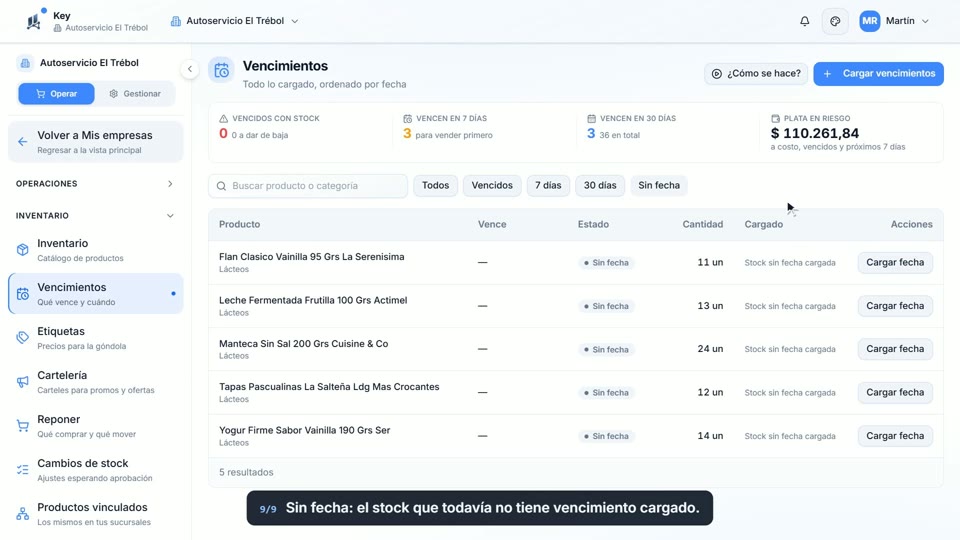
9.Lo que todavía no tiene fecha
Sin fecha: el stock que todavía no tiene vencimiento cargado.
 Ver este paso en el video (1:59)
Para tener en cuenta
- Cuando vendés, Key descuenta primero de la fecha más cercana.
- Plata en riesgo es lo que te costó lo vencido y lo que vence en los próximos 7 días; la ve el dueño.
- Las fechas también se cargan desde Inventario, en la columna Vence, o desde la ficha del producto, en la pestaña Vencimientos.
- Si un producto nunca controlaba vencimiento, el control se activa al guardar su primera fecha.
Funciona igual en cualquier comercio: almacén, carnicería, indumentaria, kiosco, supermercado, ferretería, librería, verdulería, dietética, panadería, corralón, bazar.
Preguntas frecuentes
¿Cargar un vencimiento suma stock?
No. Sólo le pone fecha al stock que ya tenés; antes de guardar, Key te muestra lo que ya tenía con fecha, lo que cargás y cuánto queda sin fecha.
¿Qué hago con lo que ya venció?
En Vencidos tocás Dar de baja: esas unidades salen del stock y queda registrado como merma por vencimiento. No se puede deshacer, así que revisá antes.
¿Puedo cargar dos fechas para el mismo producto?
Sí. Cada renglón es una fecha con su cantidad; si la mercadería vino con dos fechas, tocás Agregar otra fecha y cargás la segunda.
Probalo en tu comercio
7 días gratis con todas las funcionalidades.