
Guías · Inventario y etiquetas
¿Cómo quitarle el margen fijo a un producto?
Respuesta corta: En Key buscás el producto en Inventario, abrís su ficha y tocás Editar. En el margen tocás Fijado: pasa a Fijar margen y el precio queda manual. Tocás Actualizar para guardarlo. Para volver a fijarlo, tocás Fijar margen.
Grabado sobre la app real de Key. Dura 23 segundos y tiene subtítulos.
Antes de empezar
- Un producto con margen fijo.
Paso a paso
1.Buscá el producto
En Inventario, buscalo y tocalo para abrir su ficha.
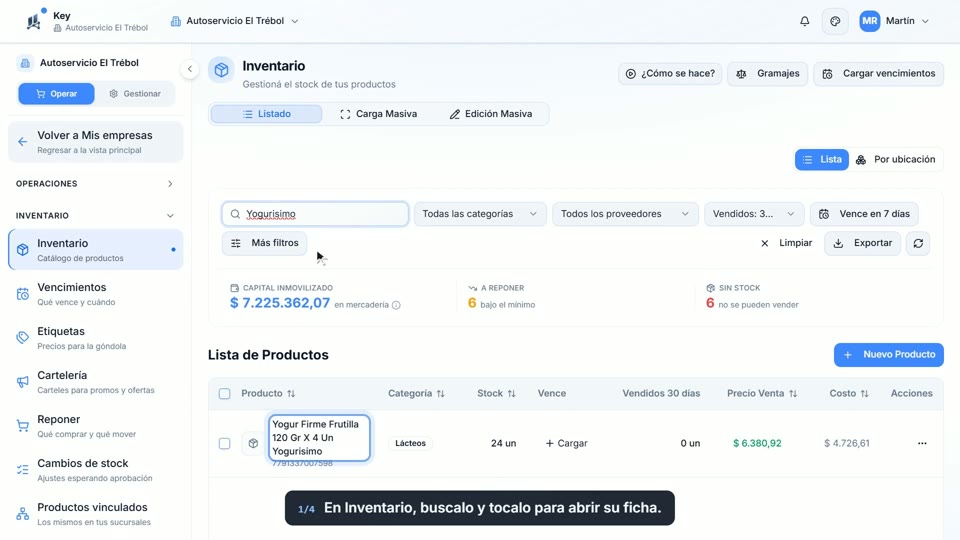 Ver este paso en el video (0:02)
2.Tocá Editar
En la ficha, tocá Editar.
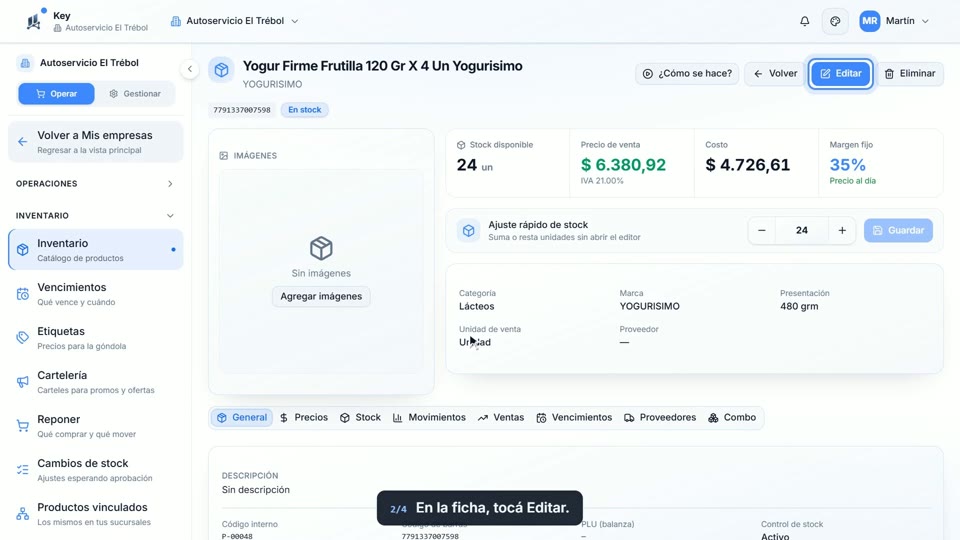 Ver este paso en el video (0:06)
3.Soltá el margen fijo
En Margen fijo, tocá Fijado: pasa a Fijar margen y el precio queda manual.
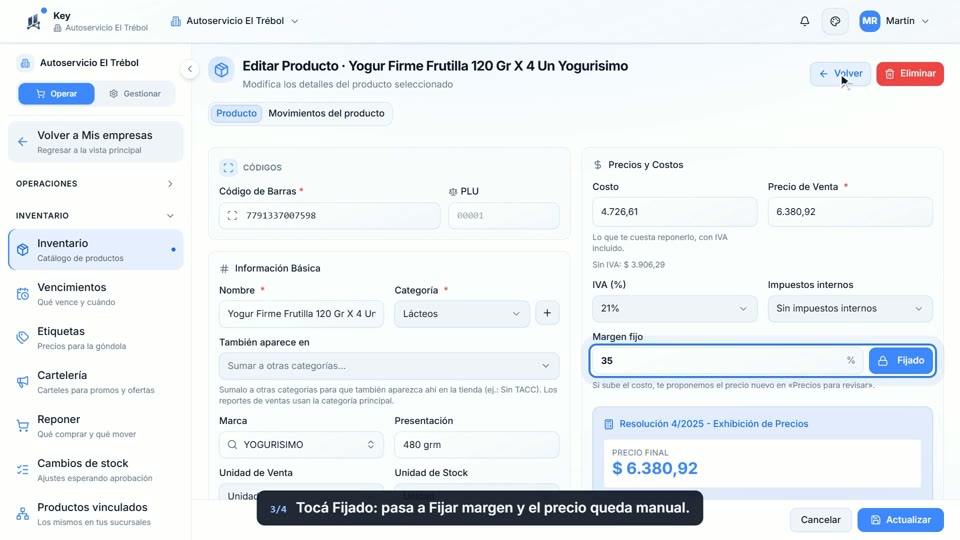 Ver este paso en el video (0:08)
4.Actualizá
Tocá Actualizar. Para fijarlo otra vez, tocá Fijar margen y actualizá.
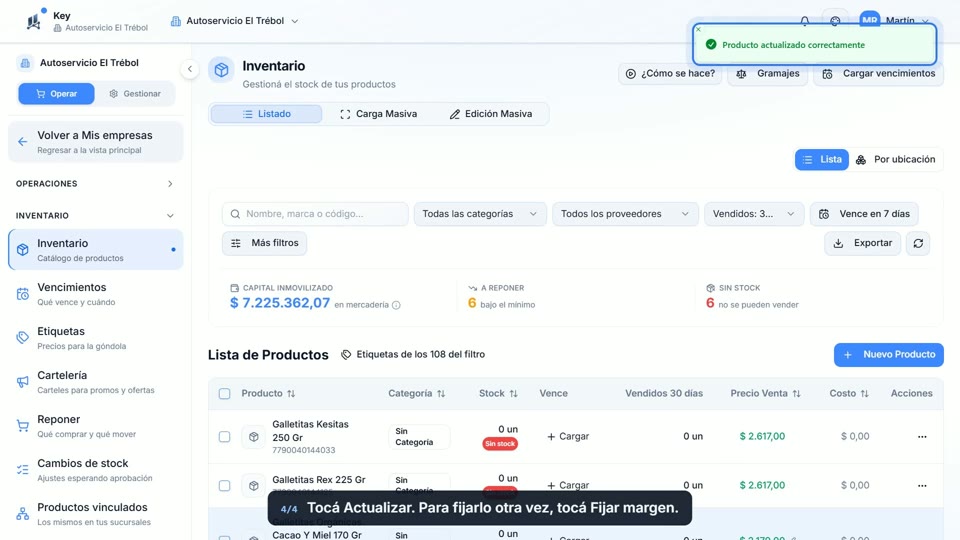 Ver este paso en el video (0:13)
Para tener en cuenta
- Con el precio manual, si sube el costo el precio no cambia solo.
- Para fijarle un margen a muchos productos a la vez, usá Edición Masiva › Precio Venta › Poner margen.
Funciona igual en cualquier comercio: almacén, carnicería, indumentaria, kiosco, supermercado, ferretería, librería, verdulería, dietética, panadería, corralón, bazar.
Preguntas frecuentes
¿Qué cambia cuando un producto tiene margen fijo?
Cuando sube el costo, Key te propone el precio nuevo con ese margen. Sin margen fijo, el precio lo manejás vos.
¿Puedo quitarle el margen fijo a varios productos a la vez?
No: se suelta desde la ficha de cada producto. En Edición Masiva, el filtro Sin margen fijo te muestra los que ya tienen precio manual.
Probalo en tu comercio
7 días gratis con todas las funcionalidades.