
Guías · Configuración
¿Cómo configurar la impresora de tickets?
Respuesta corta: En Key entrás a Impresora, instalás KEY Printer Bridge en la computadora de la caja, tocás Conectar y elegís tu impresora. Después elegís el ancho del papel, si el ticket sale solo al cobrar y si corta el papel, y guardás.
Grabado sobre la app real de Key. Dura 22 segundos y tiene subtítulos.
Antes de empezar
- Una impresora térmica de tickets de 58 u 80 mm conectada a la computadora de la caja.
- KEY Printer Bridge instalado en esa computadora (se descarga con KEY Launcher desde la misma pantalla).
Paso a paso
1.Abrí Impresora
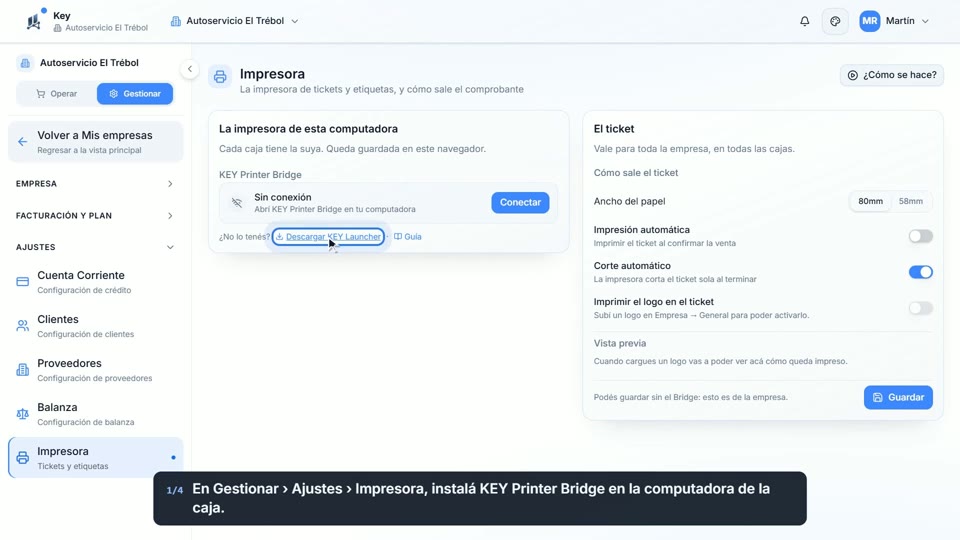
En Gestionar › Ajustes › Impresora, descargá KEY Launcher e instalá KEY Printer Bridge en la computadora de la caja.
 Ver este paso en el video (0:03)
2.Conectá la impresora
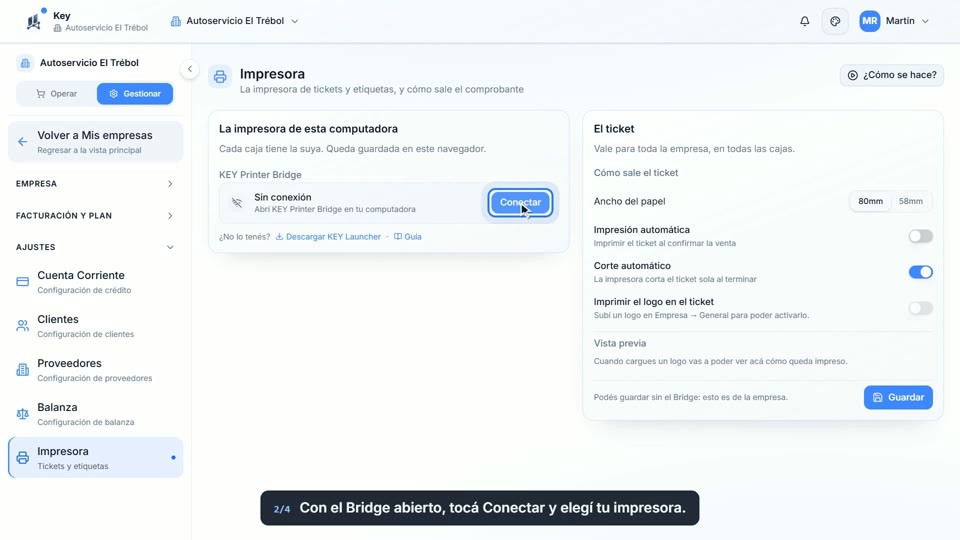
Con el Bridge abierto, tocá Conectar y elegí tu impresora de la lista.
 Ver este paso en el video (0:07)
3.Elegí cómo sale el ticket
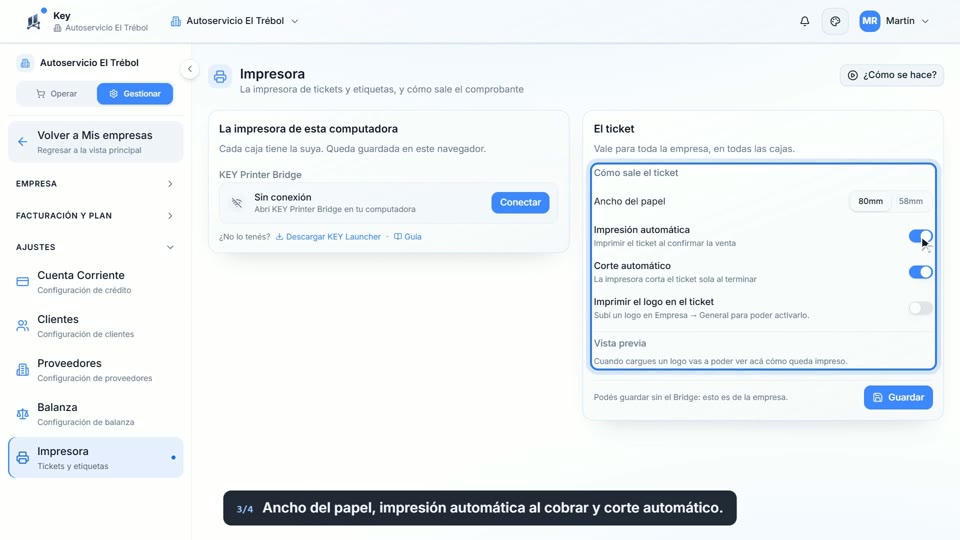
Ancho del papel, impresión automática al confirmar la venta y corte automático.
 Ver este paso en el video (0:09)
4.Guardá
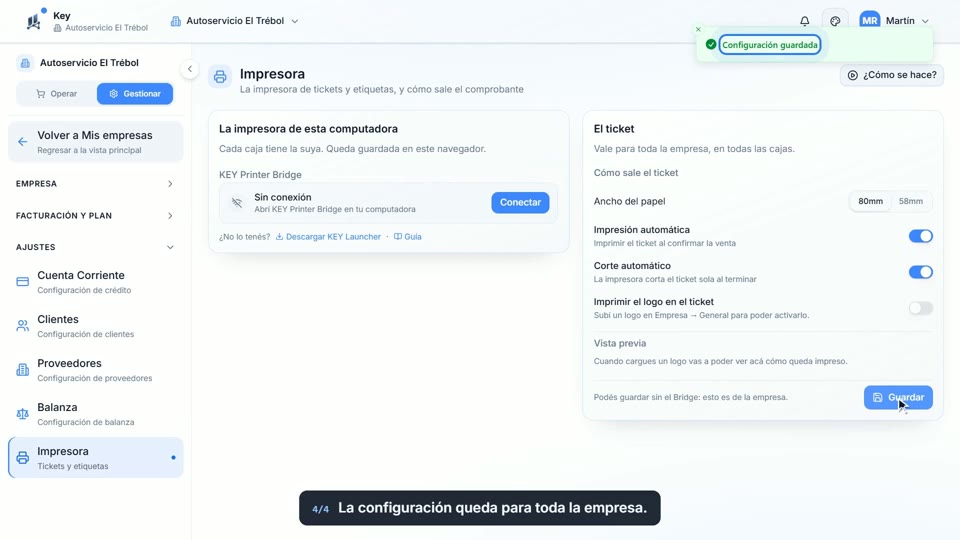
La configuración del ticket queda para toda la empresa, en todas las cajas.
 Ver este paso en el video (0:14)
Para tener en cuenta
- Cada computadora recuerda su impresora: en un local con dos cajas, cada una conecta la suya.
- Para imprimir el logo en el ticket, primero subilo en Empresa › General.
- La configuración del ticket se puede guardar aunque el Bridge no esté abierto.
Funciona igual en cualquier comercio: almacén, carnicería, indumentaria, kiosco, supermercado, ferretería, librería, verdulería, dietética, panadería, corralón, bazar.
Preguntas frecuentes
¿Qué impresora de tickets funciona con Key?
Las impresoras térmicas de tickets de 58 u 80 mm conectadas a la computadora de la caja, a través de KEY Printer Bridge.
¿Puedo hacer que el ticket salga solo al cobrar?
Sí. Activás Impresión automática y el ticket se imprime al confirmar cada venta, sin tocar nada más.
¿Puedo poner el logo de mi negocio en el ticket?
Sí. Subís el logo en Empresa › General y activás Imprimir el logo en el ticket; la vista previa muestra cómo sale en papel térmico.
Probalo en tu comercio
7 días gratis con todas las funcionalidades.