
Guías · Caja
¿Cómo poner descuento en efectivo y recargo por cuotas?
Respuesta corta: En Key lo configurás una sola vez en Ajustes › Cobros: el descuento del efectivo y la transferencia, el recargo de cada cuota con tarjeta de crédito y las promos de los bancos. Desde ahí, en Ventas, el cajero elige el medio de pago y las cuotas, y Key aplica el descuento o suma el recargo solo.
Grabado sobre la app real de Key. Dura 147 segundos y tiene subtítulos.
Antes de empezar
- Ser dueño o tener el permiso para configurar los cobros.
- Saber cuánto te cobra la tarjeta por cada plan de cuotas, o cuánto te depositaron en una venta.
Paso a paso
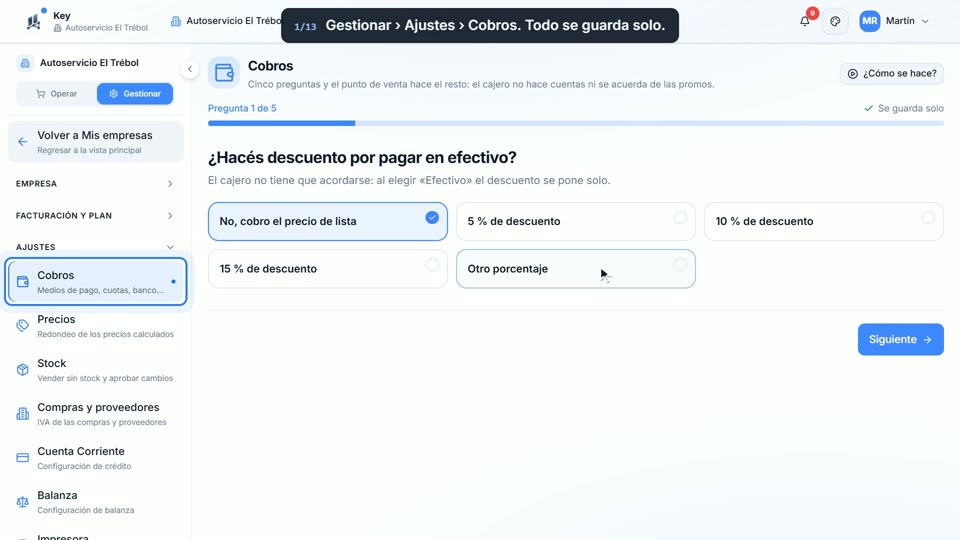
1.Dónde se configura
Entrá en Gestionar y, en Ajustes, abrí Cobros. Son cinco preguntas, una por pantalla, y cada respuesta se guarda sola.
 Ver este paso en el video (0:06)
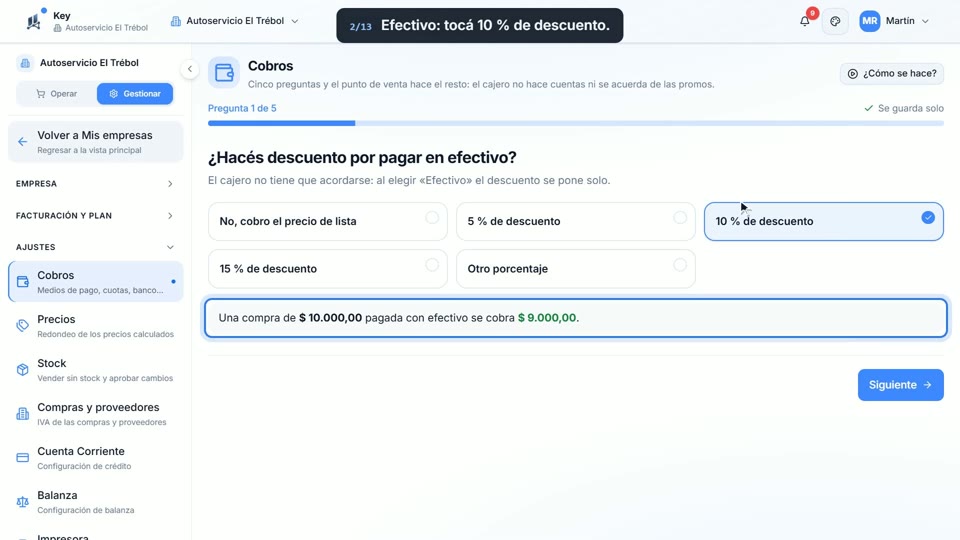
2.Descuento en efectivo
Elegí el descuento del efectivo, por ejemplo 10 %. Abajo ves el ejemplo: una compra de $10.000 se cobra $9.000.
 Ver este paso en el video (0:16)
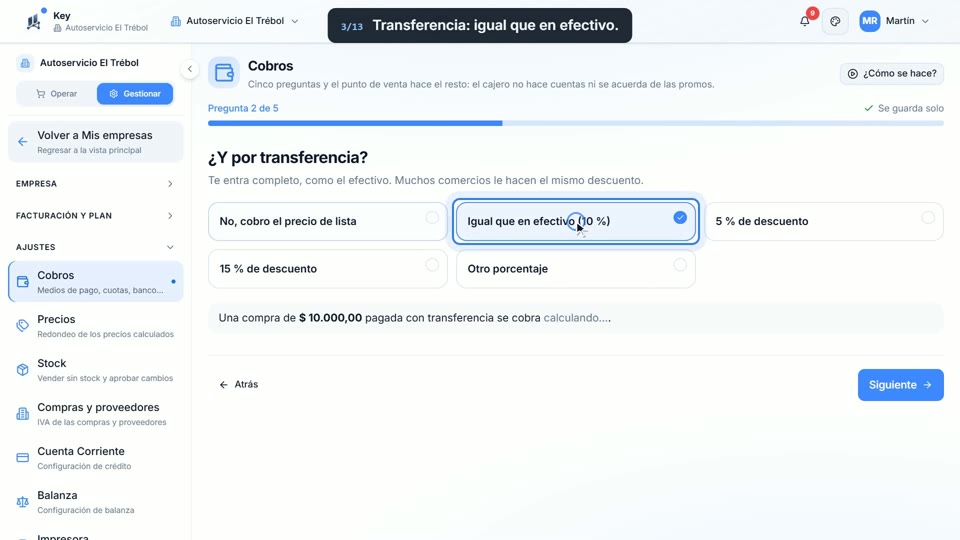
3.Transferencia
Si a la transferencia le hacés el mismo descuento, tocá Igual que en efectivo.
 Ver este paso en el video (0:26)
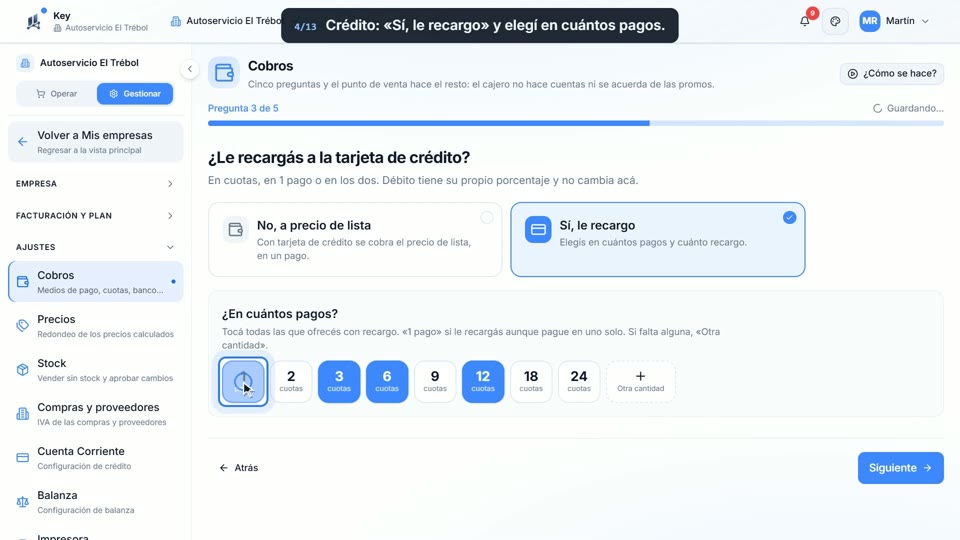
4.Recargo con crédito
En tarjeta de crédito tocá Sí, le recargo y marcá en cuántos pagos: 1 pago, 3, 6 o 12 cuotas.
 Ver este paso en el video (0:34)
5.El recargo de cada cuota
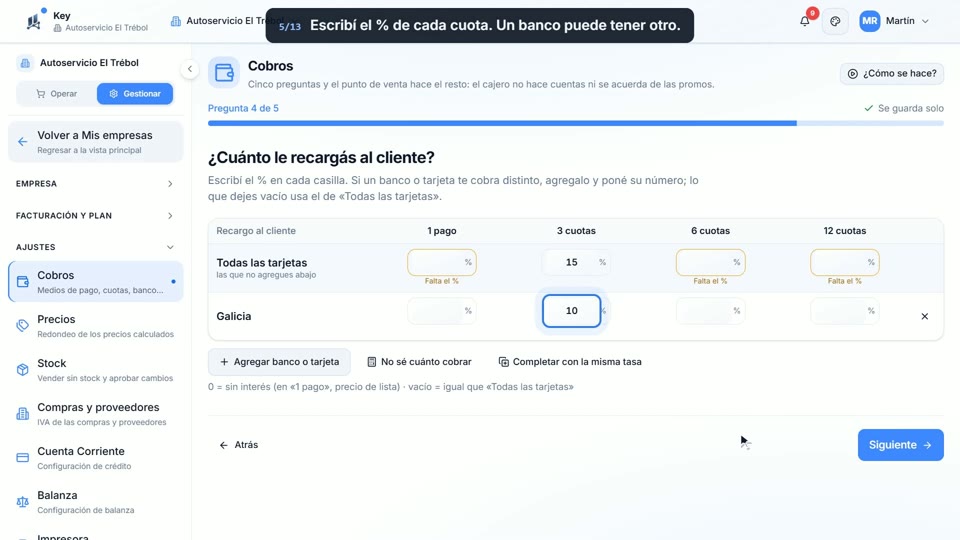
Escribí el recargo de cada cuota para todas las tarjetas. Si un banco cobra distinto, agregalo con su propio recargo.
 Ver este paso en el video (0:45)
6.No sé cuánto cobrar
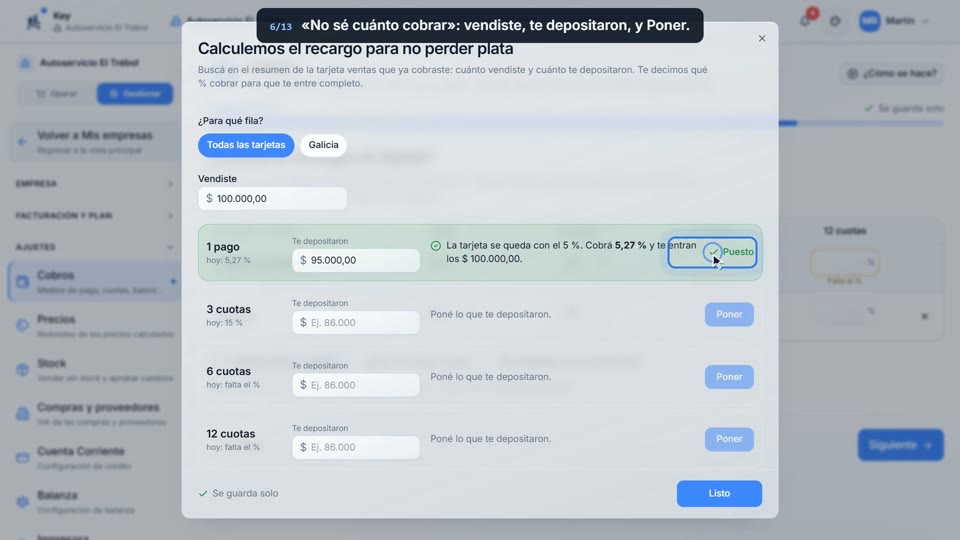
Tocá No sé cuánto cobrar, anotá cuánto vendiste y cuánto te depositaron, y Key te dice el recargo para que te entre completo. Tocá Poner.
 Ver este paso en el video (0:58)
7.Completar con la misma tasa
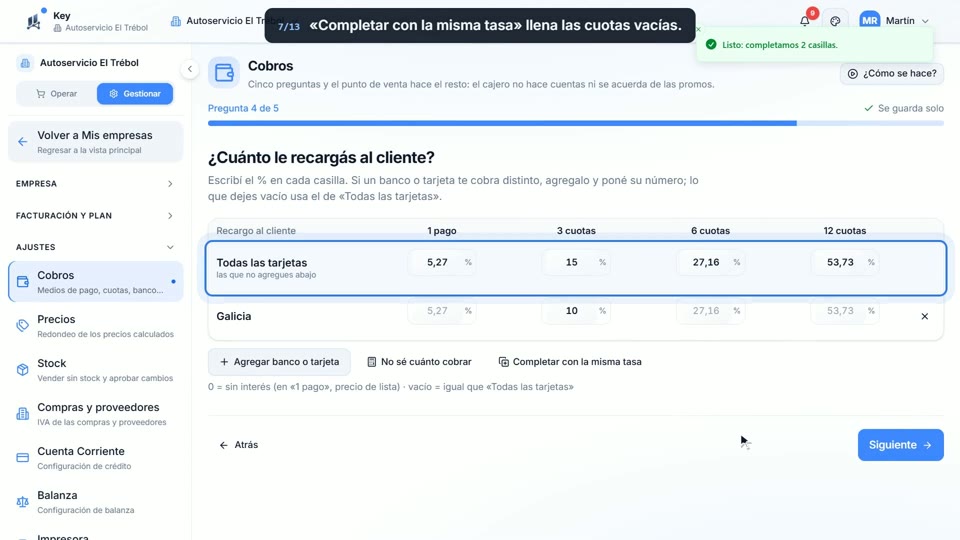
Tocá Completar con la misma tasa: toma una cuota que ya cargaste y calcula las vacías con el mismo interés por mes.
 Ver este paso en el video (1:12)
8.Promo de un banco
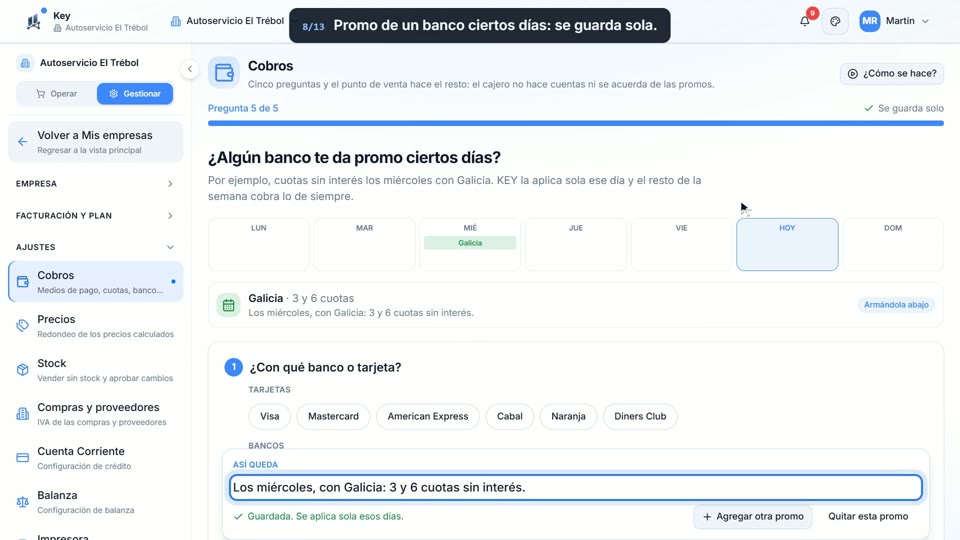
Si un banco tiene promo ciertos días, elegí el banco, los días y las cuotas sin interés. La promo se guarda sola.
 Ver este paso en el video (1:26)
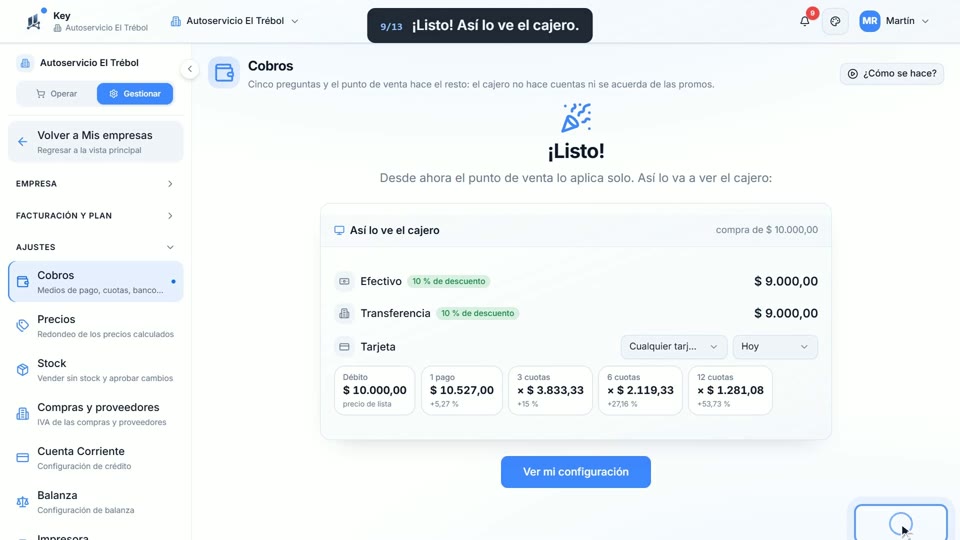
9.¡Listo!
Al final ves cómo lo va a ver el cajero. Cada parte se puede cambiar cuando quieras desde Ver mi configuración.
 Ver este paso en el video (1:41)
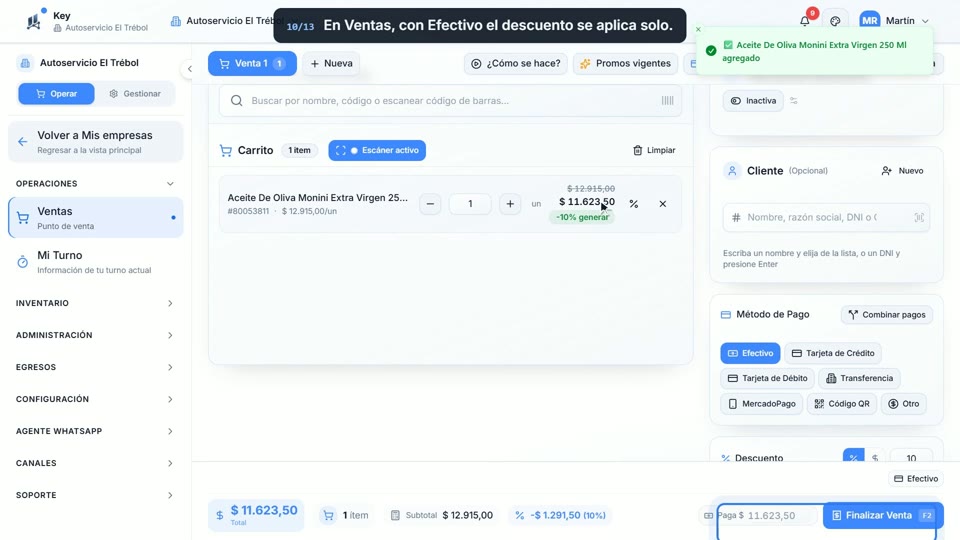
10.Cobrar en efectivo
En Ventas, cargá el producto y elegí Efectivo: el descuento se aplica solo, sin que el cajero haga ninguna cuenta.
 Ver este paso en el video (1:49)
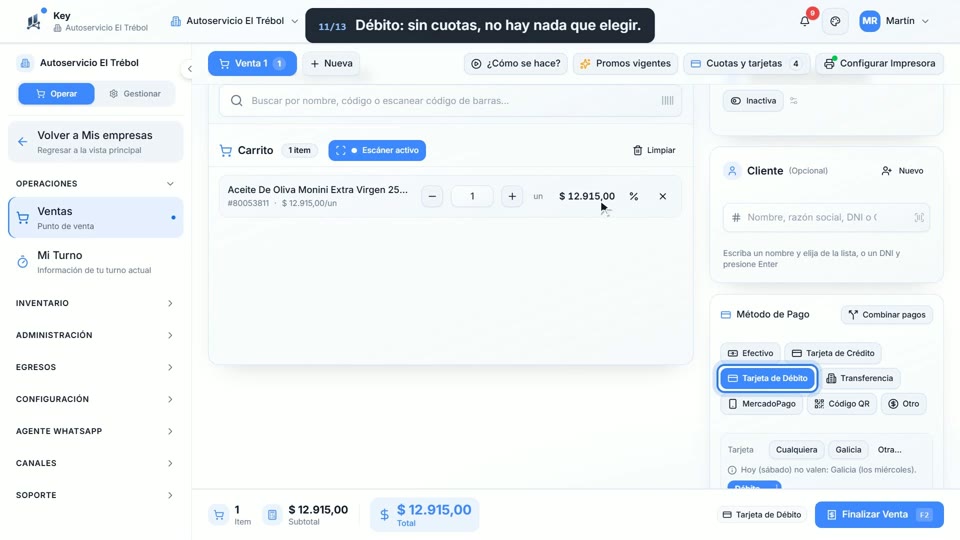
11.Tarjeta de débito
Con tarjeta de débito no hay cuotas: no hay nada más que elegir.
 Ver este paso en el video (1:59)
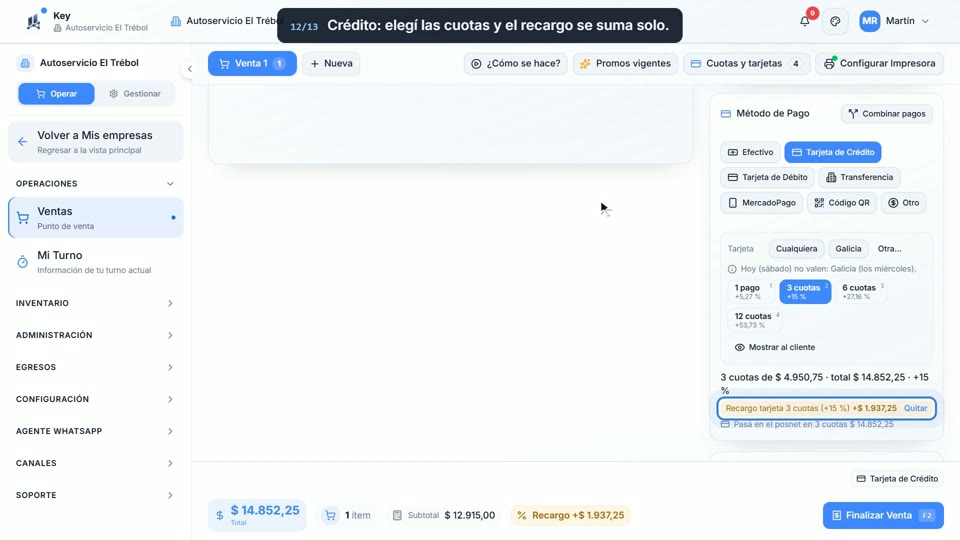
12.Tarjeta de crédito
Con tarjeta de crédito elegí las cuotas: el recargo se suma solo y ves cuánto paga en cada cuota.
 Ver este paso en el video (2:06)
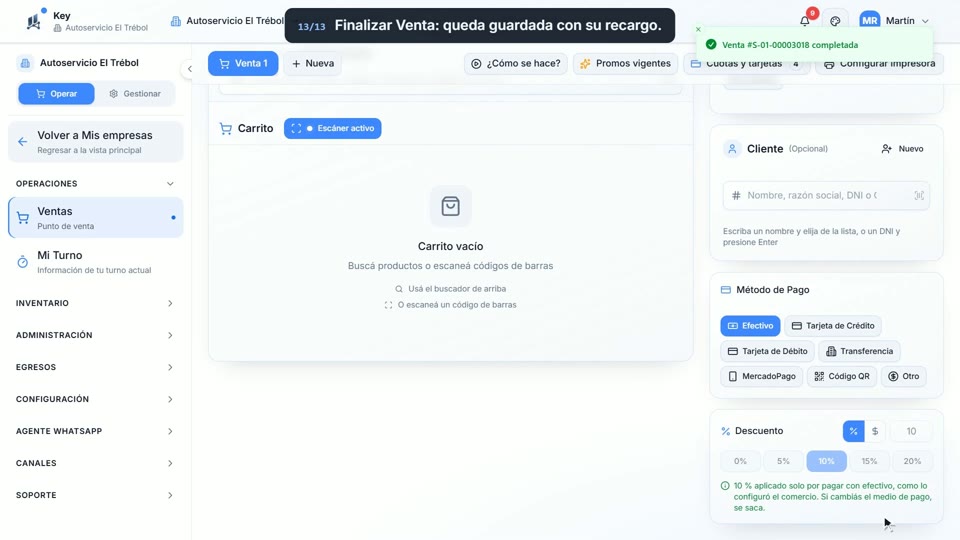
13.Cobrá
Tocá Finalizar Venta: queda guardada con las cuotas y el recargo, y el total es lo que pasás por el posnet.
 Ver este paso en el video (2:14)
Para tener en cuenta
- El recargo de 1 pago también se puede configurar, por si la tarjeta te cobra comisión aunque sea en un solo pago.
- Una promo de banco vale sólo los días que elegiste: otro día, el punto de venta la muestra pero no la aplica.
- Si un banco no tiene su propio recargo, se usa el de la fila Para todas.
Funciona igual en cualquier comercio: almacén, carnicería, indumentaria, kiosco, supermercado, ferretería, librería, verdulería, dietética, panadería, corralón, bazar.
Preguntas frecuentes
¿El cajero tiene que calcular el recargo?
No. Elige el medio de pago y, con tarjeta de crédito, las cuotas: Key suma el recargo o descuenta el porcentaje solo y muestra el total a cobrar.
¿Puedo poner un recargo distinto para cada banco?
Sí. La fila Para todas vale para cualquier tarjeta, y podés agregar un banco o una tarjeta con su propio recargo en cada cuota.
¿Cómo sé cuánto recargo poner para no perder plata?
Con No sé cuánto cobrar: anotás cuánto vendiste y cuánto te depositaron en una venta con esas cuotas, y Key calcula el recargo para que te entre el precio completo.
Probalo en tu comercio
7 días gratis con todas las funcionalidades.